۵ نرم افزار عالی نوشتن متن روی عکس برای ویندوز که باید دانلود کنید

شايد براي شما پيش آمده که مي خواهيد عکسي را ويرايش کنيد و متن يا کلمه اي را روي آن بنويسيد اما بهترين ابزار براي انجام اينکار را نمي شناسيد. نرم افزارهاي مختلفي دراين زمينه هم براي سيستم عاملهاي اندرويد و کامپيوتر طراحي و توليد شده اند که در اين مقاله تصميم داريم تا 5 نرم افزار عالي نوشتن متن روي عکس براي ويندوز را به شما دوستان معرفي نماييم و ويرايش عکس در فتوشاپ را بر حسب کاربرد بيشتري که دارد به شما آموزش مي دهيم.

اپليکيشنهاي متنوعي در سايت هاي مختلف بصورت رايگان وجود دارند که وظيفه آنها اضافه کردن متن و نوشته به تصاوير مي باشد. خيلي از کاربران مي خواهند روي عکسهايشان نام خود را بنويسند و يا با اضافه کردن لوگو به عکسهايشان از آنها براي تبليغ استفاده کنند. به هر حال به هر دليلي که نياز پيدا کرديد تا از اين نرم افزارها استفاده کنيد در اين مطلب 5 تا از بهترين نرم افزارها را به شما معرفي مي کنيم تا بتوانيد براحتي از آنها استفاده کنيد و دلنوشته هاي زيبايي را خلق کنيد.

1- نوشتن متن روي عکس با نرم افزار فتوشاپ:

براي نوشتن متن روي تصوير برنامه پرکاربرد فتوشاپ يکي از شناخته شده ترين گزينه هاست. براي اينکار بعد از دانلود و نصب اين برنامه روي سيستمتان، فتوشاپ را اجرا کرده و ابتدا تصوير مورد نظر خود را انتخاب کنيد. سپس در نوار ابزار از بين ابزار ها روي ابزار text کليک کنيد.

نوشتن-متن-روي-عکس

2- نرم افزار Skitch for Desktop 2.0.1.5

Skitch

براي آشنايي با ساير برنامه ها و دانلود انها بر روي لينک زير کليک کنيد:

5 نرم افزار عالي نوشتن متن روي عکس براي ويندوز

آموزش تصویری و گام به گام انواع طراحی تراکت در ورد

فروشگاه ها، مؤسسات، سازمانها و افراد از تراکت براي تبليغ حرفه و کار خود استفاده مي کنند. بدون شک شما هم تراکت‌هاي تبليغاتي زيادي را که روي در و ديوارها چسبانده شده اند ديده ايد. تراکت برگه‌ اي بصورت چاپ شده و تانشده است که براي خبر دادن به مردم براي اتفاق افتادن يک رويداد خاص يا سمينار يا ايده‌هاي استارتاپي يا معرفي محصول خاص استفاده مي‌شود. تراکت تبليغاتي ساده و روان ميباشد تا هر قشري از جامعه بتوانند منظور تبليغ کننده را دريابند.

Word يکي از برنامه هايي است که مي توانيد مي توانيد بصورت کاملا مستقل طرح خودتان را به راحتي طراحي کنيد و از آن براي تبليغات و يا اطلاع رساني استفاده کنيد. چاپ تراکت تبليغاتي معمولاً بر روي کاغذي در سايز 14?5 در 21 انجام مي‌شود. استفاده از تراکت تبليغاتي مانند کارت‌پستال يا پوسترهاي کوچک، روشي کم هزينه براي بازاريابي، تبليغات يا برقراري ارتباط با عموم مردم است.  تراکت‌هاي تبليغاتي سايز ثابتي ندارند و مي‌توان در هر سايزي طراحي تراکت تبليغاتي را انجام داد. معمولاً تراکت‌هاي تبليغاتي يک‌رو طراحي و چاپ مي‌شود اما طراحي و چاپ آنها بصورت دورو نيز مانعي ندارد.

امروزه تعدادي از افراد يا سازمان‌ها، تراکت‌هاي تبليغاتي را از طريق ايميل ارسال مي‌کنند. اين کار هزينه‌هاي چاپ و پُست يا استخدام افرادي براي پخش کردن تراکت‌ها در بين مردم را از بين مي‌برد. تراکت الکترونيکي مي‌تواند در متن ايميل گنجانده يا به آن ضميمه شود.

چنانچه شما خواستيد با استفاده از بروشور، هنرتان يا حرفه و کسب و کارتان را تبليغ کنيد در ادامه روش طراحي بروشور را به شما مي آموزيم.

براي ساختن و طراحي بروشور در word مي‌توانيم از دو روش متفاوت استفاده کنيم:

  1. استفاده از قالب‌هاي پيشفرض بروشور و طراحي آن در ورد
  2. ساخت و طراحي بروشور در ورد به صورت دستي بدون استفاده از قالب‌هاي پيشفرض

روش نخست، يعني استفاده از قالب‌هاي آماده، بسيار ساده است. تنها کاري که بايد انجام دهيد دانلود قالب و اعمال تغييرات مورد نياز است. در اين مطلب هدف ما آموزش روش دوم است ولي با اينحال براي افرادي که به اينترنت پرسرعت دسترسي دارند و يا به هرطريقي مي‌توانند از قالب بروشور آماده در ورد استفاده کنند، روش نخست نيز مختصرا توضيح داده خواهد شد.

روش اول: طراحي بروشور و کاتالوگ با استفاده از قالب‌هاي بروشور پيشفرض ورد
روش دوم: ساخت و طراحي بروشور يا کاتالوگ در ورد به صورت دستي

توضيحات بيشتر را در لينک زير بخوانيد:

آموزش تصويري و گام به گام انواع طراحي تراکت در ورد
۴ تااز بهترین نرم افزارهای دبیرخانه در ایران که باید استفاده کنید

با مکانيزه شدن اکثر فعاليت هاي سازمانها و ادارات، تمام واحدهاي آنها نيز به داشتن نرم افزارهاي مستقل از جمله نرم افزار حسابداري، نرم افزار اتوماسيون اداري، نرم افزار بايگاني،نرم افزار دبيرخانه و … نياز پيدا کرده اند. در اين مقاله 4 تااز بهترين نرم افزارهاي دبيرخانه در ايران را براي شما دوستان معرفي خواهيم نمود. در مورد نرم افزارهاي دبيرخانه بايد بگوييم که اين نرم افزارها همانگونه که از اسمشان مشخص است گردش مکاتبات اداري را انجام مي دهند و کنترل کننده سيستم امور دفتري هستند. در واقع مسئولين ادارات مي توانند با استفاده از نرم افزار دبيرخانه در کوتاه ترين زمان ممکن با فرمت نامه که در نرم افزار تعريف شده است نامه اداري را آماده و چاپ کنند، در بين نامه هاي صادره و وارده جستجو کنند و مديريت اسناد را به سهولت و در حداقل زمان انجام دهند.

1- نرم افزار دبيرخانه آدا

نرم افزار آدا

نرم افزار دبيرخانه آدا ساخته شرکت نرم افزاري آدا يکي از بهترين و پر قدرت ترين نرم افزار هاي دبيرخانه در کشور مي باشد اين نرم افزار از نظر سرعت، سهولت در کاربري، و امکانات در نوع خود بي نظير است. خدمات پس از فروشي که براي اين ورژن در نظر گرفته شده خيال شما عزيزان را براي خريد اين سيستم آسوده مي کند در اين سيستم ثبت و گردش کليه مکاتبات سازمان بصورت الکترونيکي و بي نياز از جابجايي فيزيکي نامه انجام مي شود، تصوير اصل نامه ها و يا هر گونه سند ديگري در اين سيستم به روش الکترونيکي آرشيو مي شود. سيستم دبيرخانه بدون کاغذ با برچيدن روشهاي سنتي و سرعت بخشيدن به امور اداري باعث افزايش ضريب اطمينان و دقت، در جهت جلوگيري از اتلاف وقت و پراکندگي اسناد و همچنين ثبت و نگهداري بهينه اطلاعات موجب حرکت به سوي استاندارد هاي نوين فن آوري جهان در اين رابطه گرديده است.در کنار تمامي قابليت هايي که يک نرم افزار دبيرخانه بايد داشته باشد از ويژگي هاي در خور توجه سيستم قابليت ايميل سرور، تعريف قالب نامه ها ، فاکس سرور، آلارم هاي ويژه، گزارشگيري قوي و غيره مي باشد.

برخي از امکانات نرم افزار دبيرخانه:

  • امکانات اسکن و بايگاني
  • هشدار براي نامه هاي تکراري
  • دسترسي براي نامه هاي محرمانه
  • ثبت نامه در تمامي دبيرخانه هاي تعريف شده
  • چارت سازماني بصورت درختواره همراه با کدينگ
  • امکان اشتراک گذاري زونکن ها در نرم افزار دبيرخانه
  • امکان تعريف کاربران و تعيين سطح دسترسي به دبيرخانه ها
  • نرم افزار دبيرخانه قابليت اتصال به انواع اسکنر هاي تک برگي و دسته اي

و ...

براي آشنايي با ساير نرم افزارهاي مشابه بر روي لينک زير کليک کنيد:

4 تااز بهترين نرم افزارهاي دبيرخانه در ايران

۵ تااز بهترین نرم افزارهای حسابداری رستوران و سوپرمارکت در ایران

برداشتي که هر فردي از حسابداري دارد، انجام محاسبات حاصل از فروش و درآمد و … مي باشد. برخي از بسته‌هاي نرم‌افزاري حسابداري براي صنعت و حرفه‌اي خاص طراحي شده‌اند. از اين قبيل نرم‌افزار‌ها مي‌توان نرم‌افزار‌هاي توليدي، شرکتي، فروشگاهي، بازرگاني و… را نام برد. با گسترده تر شدن مراکز حسابداري و همچنين پيشرفت علم حسابداري، استفاده از نرم افزارهاي حسابداري جايگاه ويژه و پررنگ تري را در فروشگاه ها و شرکت ها پيدا کرده است.

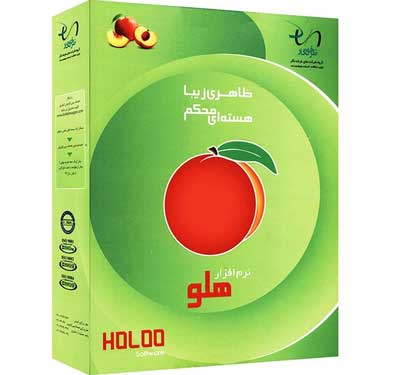
1- نرم افزار هلو

هلو

نرم‌افزار حسابداري هلو، محصول گروه شرکت‌هاي طرفه نگار، نسخه‌هاي متنوعي براي بيش از دويست شغل مختلف دارد. اين نرم‌افزار به صورت کلي براي فروشگاه‌ها، شرکت‌هاي بازرگاني، خدماتي، توليدي، صنعتي نسخه‌هاي ويژه دارد. همچنين شرکت هلو نسخه ويژه انواع مشاغل مثل آهن‌فروشان، املاک و رستوران‌ها را توليد کرده است. ويژگي هايي مثل راحتي و آسان بودن محيط کار، پشتباني رايگان و خدمات رساني به موقع، جامعو پر کاربرد بودن، اماکن ارتقا به نسخه هاي بالاتر در صورت گسترش فعاليت و دارا بودن کيت هاي جداگانه براي مشاغل مختلف، اين نرم افزار را از ساير نرم افزارهاي ديگر متمايز کرده است. نرم‌افزار حسابداري هلو از جمله نرم‌افزارهاي بسيار پرکاربردي در بين نرم‌افزارهاي مالي و حسابداري به شمار مي‌آيد، به طوري که کاربري آسان همراه با امکانات گسترده، نرم‌افزار هلو را به پرکاربرترين نرم‌افزار مالي کشور تبديل کرده است. اين نرم‌افزار در نسخه‌هاي تک‌کاربره و شبکه ارائه مي‌شود. تصاوير زير از محيط کار اين نرم افزار گرفته شده است:

...

براي آشنايي با ساير نرم افزارها بر روي لينک زير کليک کنيد:

5 تااز بهترين نرم افزارهاي حسابداري رستوران و سوپرمارکت در ايران

آیا فارسی کردن کل نرم افزار ورد و اکسل ممکن است؟ حتما بخوانید

برنامه Word و Excel دوتا از مهمترين و پرکاربردترين نرم افزارهاي مجموعه آفيس هستند که ابزار ها و ويژگي هاي متعددي را براي به انجام رساندن کارهاي مختلفي مانند نوشتن متن، کتاب مقاله و نامه، ترسيم نمودار و جدول، طبقه بندي و فهرست بندي اطلاعات، انجام تحليل ها و محاسبات و … در اختيار کاربران قرار مي دهند. خيلي از افراد هستند که کار کردن با محيط کار اين برنامه ها برايشان آسان است و بدون هيچ مشکلي با اين برنامه ها کارشان را انجام مي دهند. اما بعضي از افراد دوست دارند اين نرم افزارها فارسي باشد تا راحت تر بتوانند کار کنند و از ابزارها و امکانات اين برنامه ها استفاده کنند. در ادامه اين مطلب به شما خواهيم گفت که اينکار شدني است و حتي روش فارسي سازي اين نرم افزارها را به شما خواهيم آموخت.

خب همانطور که در ابتداي مقاله گفتيم فارسي سازي کل نرم افزار ورد و اکسل امکان پذير است. اما چگونه؟ در اين قسمت سه تا از برنامه هايي را که مي توانند مجموعه هاي آفيس را فارسي نمايند را به شما معرفي مي کنيم تا بتوانيد با دانلود و نصب اين برنامه ها محيط برنامه مورد نياز خود را فارسي کنيد. برنامه هاي فارسي ساز موجود براي آفيس عبارتند از:

  1. Microsoft Office Language Interface Pack 2013 (فارسي سازي برنامه آفيس)
  2. Microsoft Office Proofing Tools (ويرايش زبان)
  3. Office ScreenTip Language (صفحه ScreenTip را براي نشان دادن متن عناصر نمايش – مانند دکمه ها، منو ها و جعبه هاي گفتگو – در يک زبان ديگر استفاده کنيد)

روش اول:

اگر بخواهيم گزينه اول يعني برنامه Microsoft Office Language Interface Pack 2013 را انتخاب کنيم روش کار به ترتيب زير مي باشد:

مرحله 1- ابتدا بسته نصبي را از اين قسمت دانلود و نصب کنيد. شما مي توانيد بسته فارسي ساز را از سايت مايکروسافت به اين آدرس نيز دانلود و نصب کنيد.
بر روي چک باکس شرايط برنامه کليک کرده و بر روي ادامه کليک کنيد تا بسته فارسي ساز نصب شود.

براي خواندن ادامه آموزش بر روي لينک زير کليک کنيد:

آيا فارسي کردن کل نرم افزار ورد و اکسل ممکن است؟

۴ تا از بهترین نرم افزارهای بایگانی در ایران که باید استفاده کنید

نرم افزارهاي بايگاني در اکثر ادارات کاربرد دارد. ناگفته نماند که مهمترين مزيت اينگونه نرم افزارها امکان جستجوي مدارک در بين انبوهي از مدارک به راحتي و آساني وجود دارد. همچنين اين نرم افزارها علاوه بر اينکه به صرفه تر هستند، باعث صرفه جويي در مصرف کاغذ نيز مي شوند. در اين مقاله شما را با 4 تا از بهترين نرم افزارهاي بايگاني در ايران که کاربرد بيشتري دارند آشنا مي نماييم.

1- نرم افزار بايگاني اسناد يگانه:

يگانه0

نرم افزار بايگاني اسناد يگانه نرم افزاري است پرسرعت، قدرتمند و با کاربري بسيار آسان، جهت استفاده در بايگاني سازمان ها، آموزشگاه ها و شرکت هاي مختلف با قابليت هاي مناسب.

امکانات نرم افزار:

  1. امکان ثبت پرونده با مشخصات اوليه (Header)
  2. امکان دسته بندي پرونده ها بر اساس موضوع پرونده
  3. امکان الصاق پيوست هاي مختلف به يک پرونده
  4. امکان امانت دهي يک سند
  5. تعريف فرمت پيوست ها
  6. امکان دسته بندي پرونده ها در زونکن هاي مختلف
  7. امکان مديريت چند بايگاني مختلف در نرم افزار
  8. امکانات مديريت نرم افزار(کاربران واطلاعات)

براي آشنايي با ساير نرم افزارها بر روي لينک زير کليک کنيد:

4 تا از بهترين نرم افزارهاي بايگاني در ايران

نحوه تبدیل مقیاس در اتوکد به زبان ساده و تصویری

با استفاده از امکانات و گزينه ها و روشهاي مختلفي که در برنامه اتوکد وجود دارد مي توان ابعاد و مقياس نقشه ها را در اين برنامه تغيير داد. ما امروز در اين برنامه مي خواهيم در برنامه اتوکد نحوه تغيير مقياس را از طريق دستور scale انجام دهيم. از ابعاد موجود در نقشه به ابعاد دلخواه رفته و حتي واحد موجود در نقشه رو تغيير بديم (مثلاً از متر به سانتي متر).

نحوه تبديل مقياس در اتوکد:

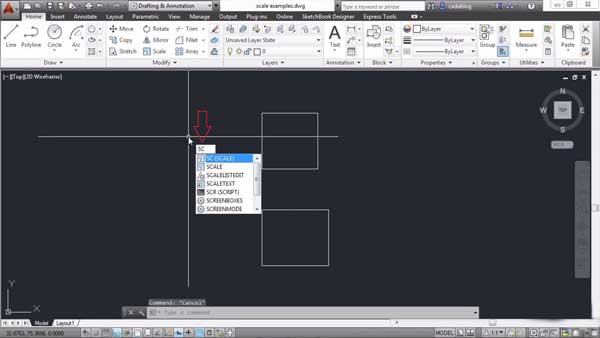
مرحله1- براي استفاده از دستور scale ميتونيد در تب فرمان اتوکد دو حرف SC رو تايپ کنيد و enter کنيد و يا در بالاي نرم افزار در قسمت Home و پنل Modify و در Ribon دستور Scale قرار دارد:

اتوکد1

مرحله2- اکنون بايد قسمت هايي از نقشه مورد نظرمون که ميخواهيم تغيير مقياس پيدا کند را انتخاب کنيم:

مرحله3- پس از enter کردن دو کادر اندازه اي باز ميشه که با يکديگر بالا و پايين ميشوند و تناسب دارند که همان طول و عرض اندازه دلخواه ماست و در اين دو کادر ميتوانيد اندازه مورد نيازتون رو درج کنيد و enter کنيد:

ادامه ؟آموزش را با کليک بر روي لينک زير بخوانيد:

نحوه تبديل مقياس در اتوکد به زبان ساده و تصويري

آموزش تصویری و گام به گام نحوه نوشتن پاورقی در ورد +فیلم

آموزش گام به گام نوشتن پاورقي در برنامه word:

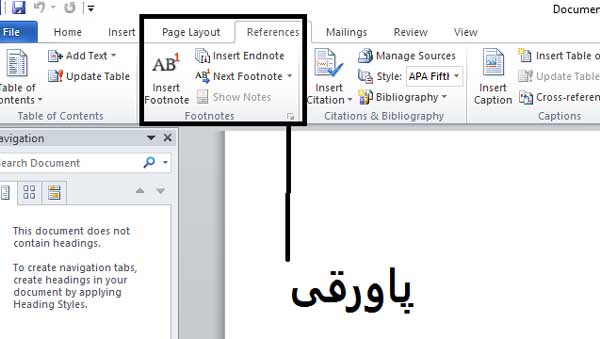
گام اول: براي ثبت پاورقي ابتدا برنامه‌ي ورد را اجرا کرده و بر روي کلمه‌اي که مي‌خواهيد پاورقي به آن اضافه کنيد کليک نماييد سپس همانند تصوير زير بر روي تب Reference برويد و بر روي گزينه‌ي Insert Footnote کليک کنيد. آنگاه فلش در پايين صفحه قرار مي‌گيرد و شما مي‌توانيد توضيحات مربوطه را وارد کنيد.

پاورقي0

گام دوم: فارسي سازي و راست‌چين کردن پاورقي به اين صورت است که ابتدا به سربرگ view برويد و در قسمت Document view، حالت نمايش را از  Print Layout را به Draft تغيير دهيد.

گام سوم: اکنون دوباره به تب References رفته و در قسمت Footnote بر روي Show Notes کليک کنيد. در پايين صفحه پنجره‌اي باز مي‌شود از منو Footnote Separator را انتخاب کنيد.

تنظيمات پاورقي در word:
آموزش حذف پاورقي در word:

توضيحات بيشتر را با مراجعه به لينک زير بخوانيد:

آموزش تصويري و گام به گام نحوه نوشتن پاورقي در ورد

۴ تا از بهترین نرم افزارهای داروخانه برای مدیریت بهتر

آنچه که در مورد نرم افزارهاي داروخانه اي بايد بگوييم اين است که اين نرم افزارها بسياري از نيازهاي مراجعين و مسئولين را رفع نموده و با مکانيزه نمودن بعضي از اقدامات داروخانه، روند انجام کارها را تسريع مي بخشد. از جمله مهمترين مزيتهاي اين نرم افزارها مي توان به موارد زير اشاره نمود:

  1. ورود اطلاعات نسخ دارويي براي سازمانهاي بيمه گر و تهيه گزارشات و فايل‌هاي مورد نياز بيمه
  2. بروزآوري تعرفه دارويي بيمه ها
  3. استفاده از گزارشات مالي و مديريتي
  4. بهبود در روند داروخانه
  5. اطمينان خاطر بيشتر
  6. و …

در ادامه قصد داريم تا 4 تا از بهترين نرم افزارهاي داروخانه براي مديريت بهتر را به شما معرفي نماييم. اين نرم افزارها دردجه اول ميتونه براي مسئولين داروخانه ها مفيد باشه چون يکي از دغدغه هاي معمول مؤسسين داروخانه ها چگونگي جذب و آموزش پرسنل داروخانه است که چطور و به چه ترتيبي آموزشهاي لازم در بخشهاي مربوط به آشنايي با داروها، اسامي، اشکال دارويي، شرکتهاي توليد و پخش، تحويل کالا، چينش، انبارداري، نظافت،تاريخ انقضا، پيش بيني مصرف، سفارش دارو و … ارائه شود.

1- نرم افزار داروخانه تيام

اين نرم افزار که در دو نسخه طلايي و نقره اي ارائه مي شود، شامل امکانات گسترده ديگري براي اتوماسيون داروخانه، از جمله اتصال به POS، بيمه گري، تجميع سازي اطلاعات، مديريت امنيت سيستم و … مي باشد.
شرکت پارس تيام رايانه با طراحي منعطف نرم افزار داروخانه، آن را قابل سفارشي سازي کرده است تا مديران محترم بتوانند طبق سليقه، بودجه و نياز داروخانه، نرم افزار دلخواه خود را سفارش داده و در اختيار داشته باشند.

براي آشنايي با ساير نرم افزارها بر روي لينک زير کليک کنيد:

4 تا از بهترين نرم افزارهاي داروخانه براي مديريت بهتر

آموزش تصویری و گام به گام فتوشاپ بدن و صورت که باید بلد باشید

حتماً براي شما هم بارها پيش آمده که دوست داشته ايد عکسهايي را که قبلاً تصويربرداري کرده ايد ويرايش کنيد و آنها را به دلخواه خود در بياوريد. در اين مطلب به شما مي آموزيم که چگونه به آساني مي توان قسمت هاي مختلف صورت را ويرايش کرد و اعضاي بدن را به فرم هاي دلخواه درآورد.

1- ويدئوي آموزش بزرگ و کوچک کردن اندام ها در فتوشاپ:
2- ويدئوي آموزش تصويري و گام به گام فتوشاپ صورت:

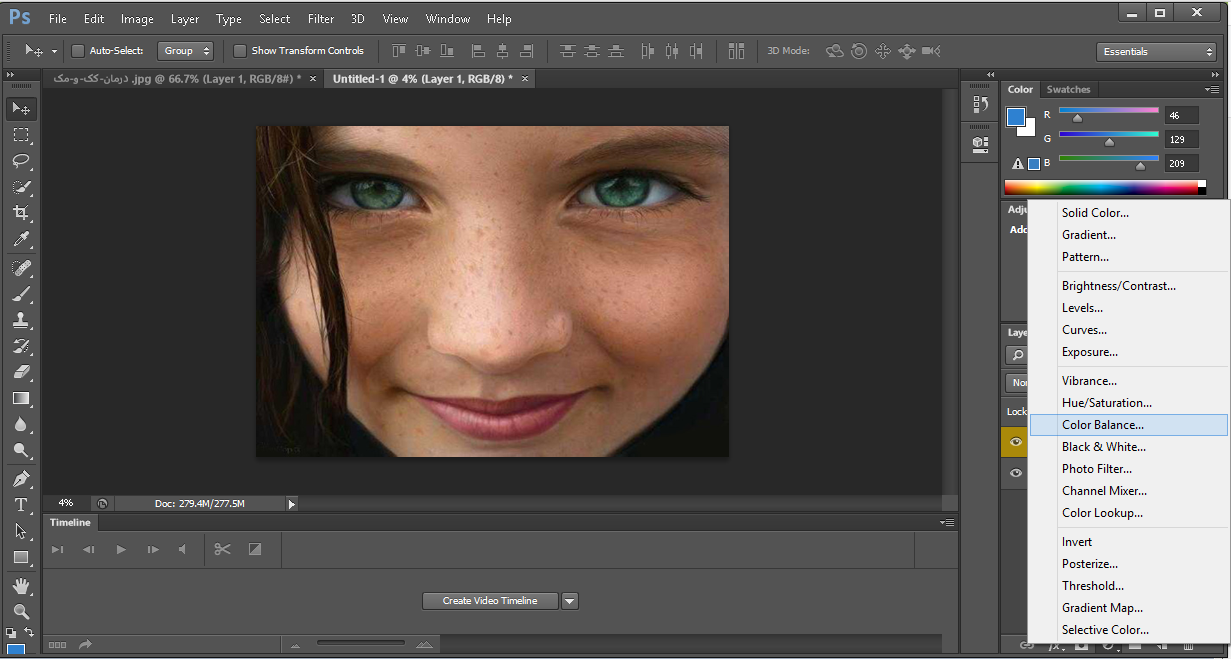
در اين ويدئو شما مي آموزيد که بعد از باز کردن عکس مورد نظر در فتوشاپ جهت ويرايش و روتوش صورت به قسمتadjustment Layer رفته و گزينه و گزينه hue/saturation را انتخاب مي کنيم.

فتوشاپ1

روتوش صورت در فتوشاپ براي روتوش عکس ابتدا بايد از رنگ قرمز اضافي در صورت خلاص شويم اول از طريقhue/saturation قسمت هاي قرمز رنگ پوست را مشخص مي کنيم و رنگ آن ها را به رنگ صورت نزديک مي کنيم.

...

ادامه متن را در لينک زير بخوانيد:

آموزش تصويري و گام به گام فتوشاپ بدن و صورت